1. Duplique o seu tema
Vá em Loja virtual → Temas (Online Store → Themes). Ao lado do tema atual, abra o menu … e escolha Duplicar (Duplicate). Essa cópia é o seu backup.
Guia de instalação
Cole uma linha no seu tema e o seu chatbot responde aos seus clientes — entregas, trocas, tamanhos, horários — com o seu próprio conteúdo, 24/7, no idioma deles. Sem instalar nenhum app.
Passo 1
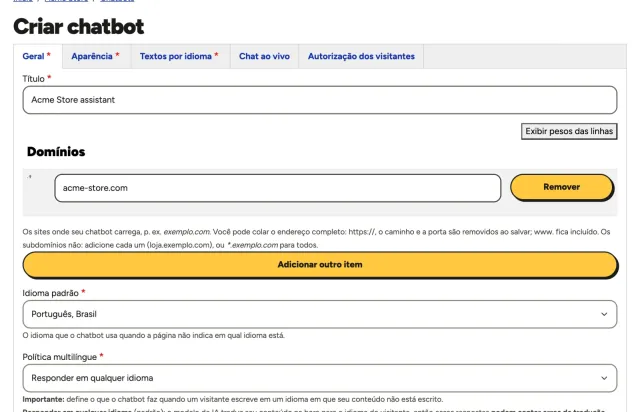
Dê um nome a ele e informe o domínio do seu site. O chatbot só carrega nos domínios que você indicar, então copiar o script para outro site não funciona.
Passo 2
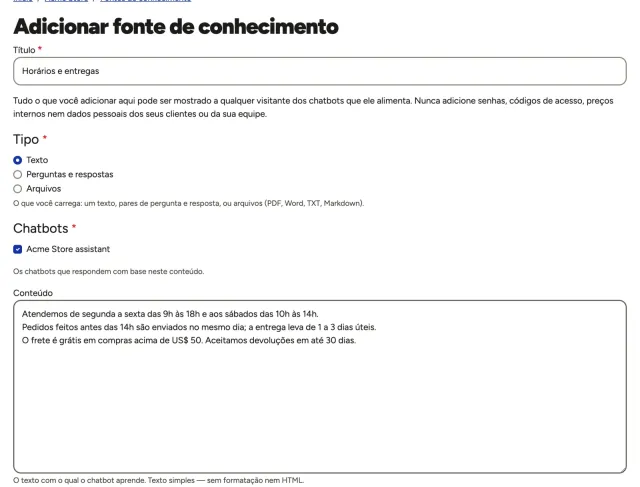
Cole textos, escreva perguntas e respostas ou envie arquivos PDF, Word, TXT ou Markdown: seus horários, políticas, serviços, preços. O seu chatbot responde somente com este conteúdo, no idioma dos seus visitantes. Assim que você cria o chatbot, o painel traz você até aqui.
Passo 3
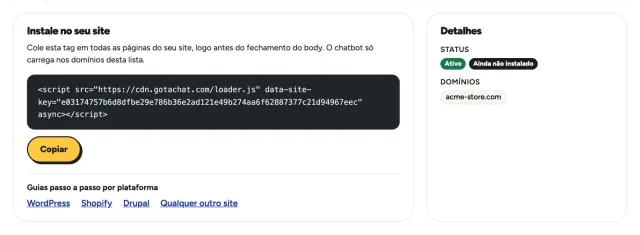
Quando você salva a sua primeira fonte de conhecimento, o painel leva você ao seu script de instalação: uma linha com a chave do seu chatbot. Clique em Copiar. Você pode voltar a ele quando quiser pela página do seu chatbot.
Passo 4
No painel da Shopify, em um computador. Leva cerca de dois minutos.
Vá em Loja virtual → Temas (Online Store → Themes). Ao lado do tema atual, abra o menu … e escolha Duplicar (Duplicate). Essa cópia é o seu backup.
No seu tema atual, abra o mesmo menu … e escolha Editar código (Edit code).
Na pasta Layout, clique em theme.liquid: a moldura que todas as páginas da sua loja compartilham.
Encontre </body> perto do fim do arquivo, cole o seu script na linha logo acima e clique em Salvar (Save). Abra a sua loja em uma janela anônima para ver o chatbot.
Perguntas
Em todas as páginas que usam o seu tema: início, coleções, produtos, carrinho e as suas páginas. O checkout é da Shopify e não carrega os scripts do tema.
O script fica nesse tema. Um tema novo não o tem, e a Shopify avisa que uma atualização pode deixar de fora mudanças de código. Depois de qualquer uma das duas, confira se o theme.liquid ainda o tem e, se não, cole de novo.
Os temas gratuitos da Shopify, sim. Segundo a Shopify, um tema pago só pode ser editado depois de comprado.
A sua loja tem dois endereços: o seu domínio e sua-loja.myshopify.com. Adicione aos Domínios do chatbot cada um que os seus visitantes usam. Confira se você salvou o theme.liquid no tema publicado, não na cópia, e veja a loja em uma janela anônima.
Este é um guia, não uma garantia: menus, nomes e passos podem mudar conforme a versão da sua plataforma, o seu tema e os plugins ou módulos instalados no seu site, e alguns deles podem bloquear ou atrasar scripts. Se algo parecer diferente ou o chatbot não aparecer, o assistente de suporte do seu painel ajuda você.