Guia de instalação
Adicione um chatbot com IA ao seu site WordPress
Sem programador e sem mexer no tema: com o plugin gratuito WPCode você cola uma linha, e o seu chatbot responde aos seus visitantes com o seu próprio conteúdo, 24/7, no idioma deles.
Passo 1
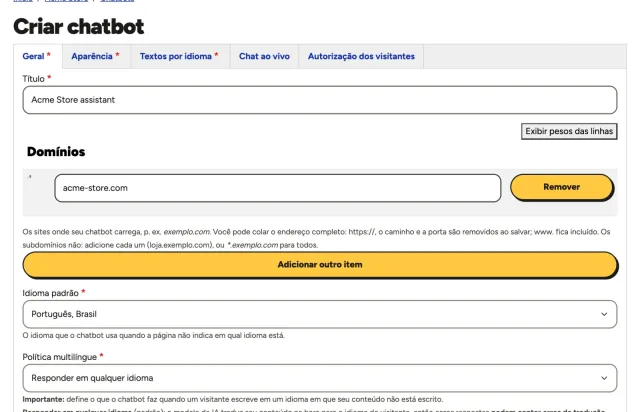
Crie o seu chatbot
Dê um nome a ele e informe o domínio do seu site. O chatbot só carrega nos domínios que você indicar, então copiar o script para outro site não funciona.
Passo 2
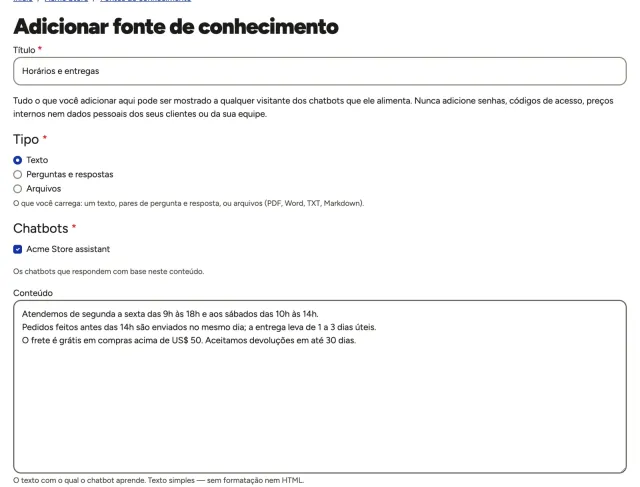
Adicione o que ele deve saber
Cole textos, escreva perguntas e respostas ou envie arquivos PDF, Word, TXT ou Markdown: seus horários, políticas, serviços, preços. O seu chatbot responde somente com este conteúdo, no idioma dos seus visitantes. Assim que você cria o chatbot, o painel traz você até aqui.
Passo 3
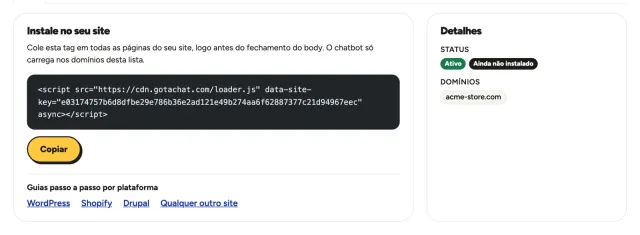
Copie o seu script de instalação
Quando você salva a sua primeira fonte de conhecimento, o painel leva você ao seu script de instalação: uma linha com a chave do seu chatbot. Clique em Copiar. Você pode voltar a ele quando quiser pela página do seu chatbot.
Passo 4
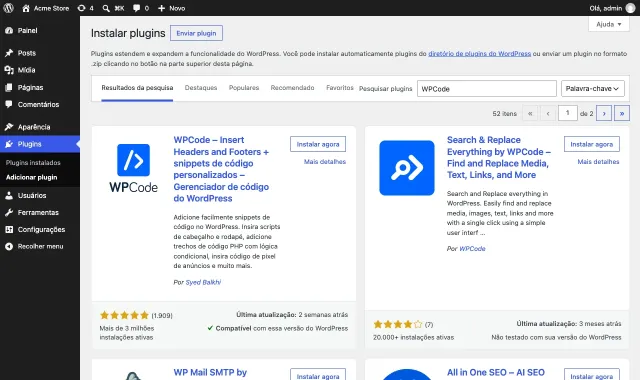
Instale o plugin gratuito WPCode
No painel do WordPress, vá em Plugins → Adicionar plugin e pesquise WPCode. Em WPCode – Insert Headers and Footers + Custom Code Snippets, clique em Instalar agora e depois em Ativar.
Ele guarda o script nas configurações do próprio plugin, então atualizar ou trocar o tema não o apaga.
Passo 5
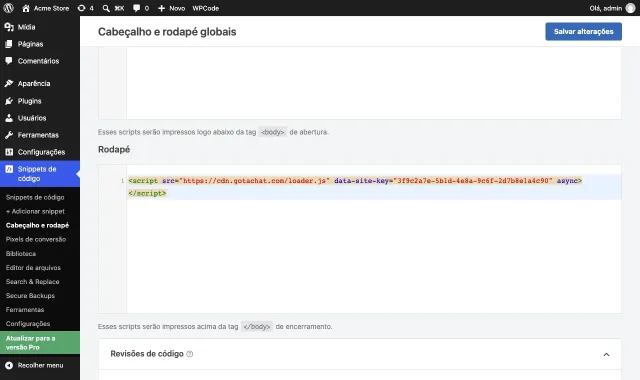
Cole no rodapé e salve
Vá em Snippets de código → Cabeçalho e rodapé, cole o seu script na caixa Rodapé e clique em Salvar alterações.
Abra o seu site em uma janela anônima: o chatbot aparece no canto de todas as páginas.
Perguntas
Perguntas sobre WordPress
Funciona com o meu tema ou construtor de páginas?
Sim. O WPCode adiciona o script a todas as páginas pelo próprio WordPress, então funciona com temas de blocos, temas clássicos e construtores como Elementor ou Divi.
Salvei, mas o chatbot não aparece
Limpe o cache do seu plugin de cache ou otimização (WP Rocket, LiteSpeed Cache, W3 Total Cache…). Se ele tiver uma opção para atrasar ou combinar JavaScript, exclua cdn.gotachat.com. Confira se o domínio do seu site está nos Domínios do chatbot e veja em uma janela anônima.
Posso adicionar sem um plugin?
Sim: um programador pode colá-lo antes de </body> no seu tema filho. Sem tema filho, uma atualização do tema apaga essa mudança; o WPCode evita isso.
O meu site está no WordPress.com
No WordPress.com, instalar plugins depende do seu plano. Se o seu permite plugins, siga este mesmo guia; se não, confira as opções do seu plano no WordPress.com.
Este é um guia, não uma garantia: menus, nomes e passos podem mudar conforme a versão da sua plataforma, o seu tema e os plugins ou módulos instalados no seu site, e alguns deles podem bloquear ou atrasar scripts. Se algo parecer diferente ou o chatbot não aparecer, o assistente de suporte do seu painel ajuda você.