Guide d'installation
Ajoutez un chatbot IA à votre site WordPress
Sans développeur ni modification du thème : avec l'extension gratuite WPCode, vous collez une ligne, et votre chatbot répond à vos visiteurs à partir de votre propre contenu, 24/7, dans leur langue.
Étape 1
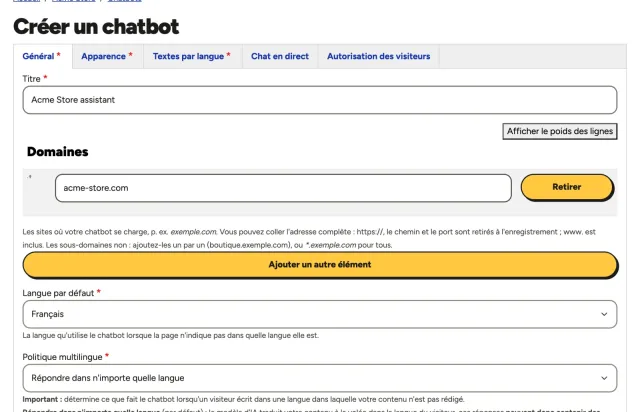
Créez votre chatbot
Donnez-lui un nom et indiquez le domaine de votre site. Le chatbot ne se charge que sur les domaines que vous indiquez : copier son script sur un autre site ne fonctionne pas.
Étape 2
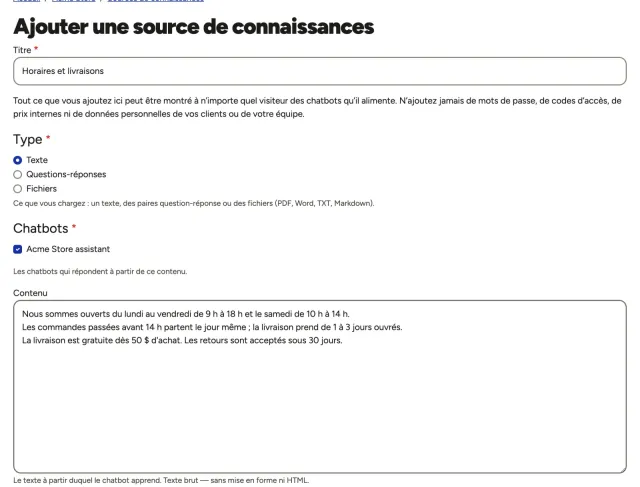
Ajoutez ce qu'il doit savoir
Collez des textes, écrivez des questions-réponses ou importez des fichiers PDF, Word, TXT ou Markdown : vos horaires, politiques, services, prix. Votre chatbot ne répond qu'à partir de ce contenu, dans la langue de vos visiteurs. Dès que vous créez le chatbot, le panneau vous amène ici.
Étape 3
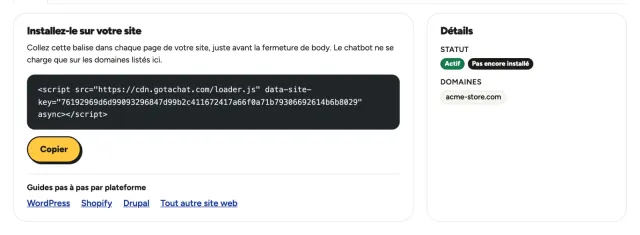
Copiez votre script d'installation
Lorsque vous enregistrez votre première source de connaissances, le panneau vous amène à votre script d'installation : une ligne avec la clé de votre chatbot. Cliquez sur Copier. Vous pouvez y revenir à tout moment depuis la page de votre chatbot.
Étape 4
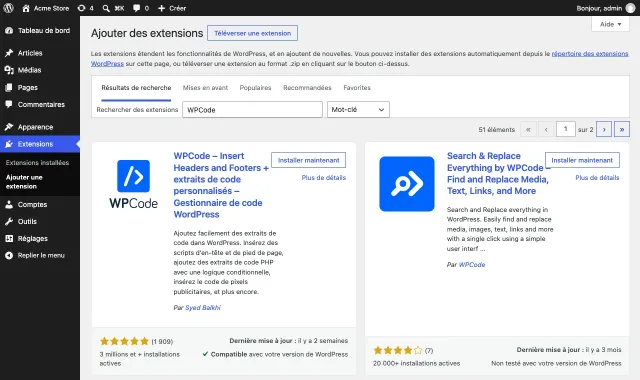
Installez l'extension gratuite WPCode
Dans l'administration de WordPress, allez dans Extensions → Ajouter une extension et recherchez WPCode. Sur WPCode – Insert Headers and Footers + Custom Code Snippets, cliquez sur Installer maintenant puis sur Activer.
Le script est enregistré dans les réglages de l'extension : mettre à jour ou changer de thème ne le supprime pas.
Étape 5
Collez-le dans le pied de page et enregistrez
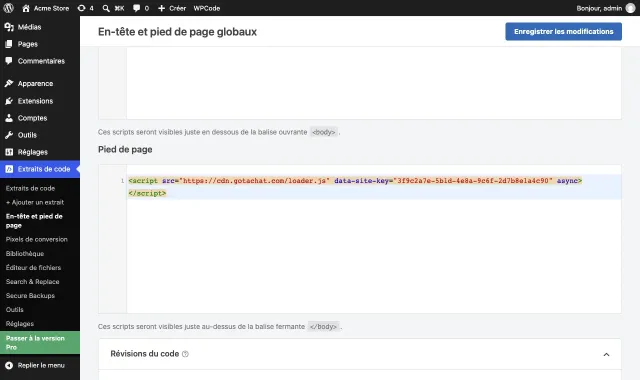
Allez dans Extraits de code → En-tête et pied de page, collez votre script dans la zone Pied de page et cliquez sur Enregistrer les modifications.
Ouvrez votre site dans une fenêtre de navigation privée : le chatbot apparaît dans le coin de toutes les pages.
Questions
Questions sur WordPress
Est-ce que ça fonctionne avec mon thème ou mon constructeur de pages ?
Oui. WPCode ajoute le script à toutes les pages via WordPress lui-même : il fonctionne avec les thèmes de blocs, les thèmes classiques et les constructeurs comme Elementor ou Divi.
Je l'ai enregistré, mais le chatbot n'apparaît pas
Videz le cache de votre extension de cache ou d'optimisation (WP Rocket, LiteSpeed Cache, W3 Total Cache…). Si elle propose de retarder ou de combiner le JavaScript, excluez cdn.gotachat.com. Vérifiez que le domaine de votre site figure dans les Domaines du chatbot, et regardez-le dans une fenêtre privée.
Puis-je l’ajouter sans extension ?
Oui : un développeur peut le coller avant </body> dans votre thème enfant. Sans thème enfant, une mise à jour du thème écrase cette modification ; WPCode l'évite.
Mon site est sur WordPress.com
Sur WordPress.com, l'installation d'extensions dépend de votre forfait. Si le vôtre les permet, suivez ce même guide ; sinon, vérifiez les options de votre forfait sur WordPress.com.
Ce guide n'est pas une garantie : les menus, les noms et les étapes peuvent varier selon la version de votre plateforme, votre thème et les extensions ou modules installés sur votre site, et certains peuvent bloquer ou retarder les scripts. Si quelque chose est différent ou si le chatbot n'apparaît pas, l'assistant de support de votre panneau vous aide.