WordPress
Installez l'extension gratuite WPCode, puis collez le script dans Code Snippets → Header & Footer → Footer et enregistrez.
Fonctionne avec n'importe quel site
Créé avec WordPress, Shopify, Wix, Drupal, Squarespace, Webflow ou à la main : si votre site vous permet d'ajouter un script, il peut avoir un chatbot qui répond à vos visiteurs à partir de votre propre contenu, 24/7, dans leur langue.
Étape 1
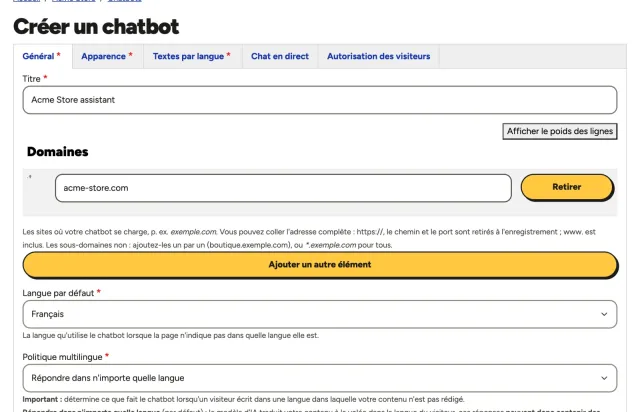
Donnez-lui un nom et indiquez le domaine de votre site. Le chatbot ne se charge que sur les domaines que vous indiquez : copier son script sur un autre site ne fonctionne pas.
Étape 2
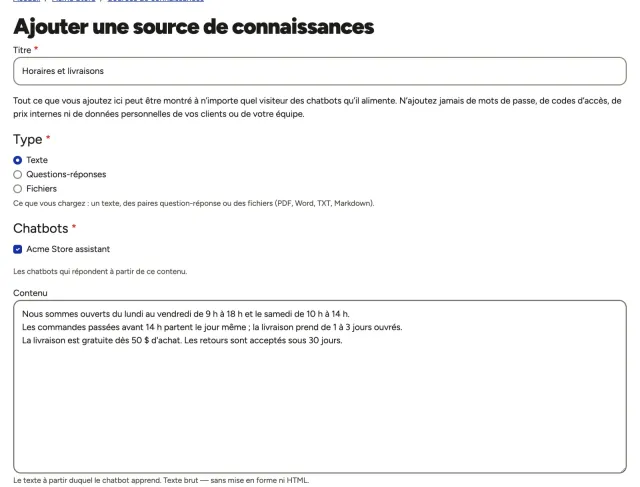
Collez des textes, écrivez des questions-réponses ou importez des fichiers PDF, Word, TXT ou Markdown : vos horaires, politiques, services, prix. Votre chatbot ne répond qu'à partir de ce contenu, dans la langue de vos visiteurs. Dès que vous créez le chatbot, le panneau vous amène ici.
Étape 3
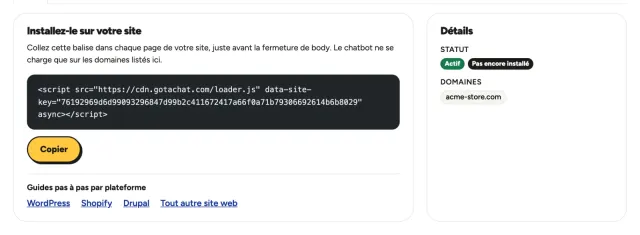
Lorsque vous enregistrez votre première source de connaissances, le panneau vous amène à votre script d'installation. Copiez-le et collez-le juste avant la balise de fermeture </body> de votre site, ou dans l'option de code personnalisé de votre plateforme. Publiez, et le chatbot apparaît sur chaque page qui l'inclut.
Où le coller
Chaque plateforme a un endroit pour les scripts chargés sur toutes les pages. Voici où il se trouve aujourd'hui dans chacune.
Installez l'extension gratuite WPCode, puis collez le script dans Code Snippets → Header & Footer → Footer et enregistrez.
Boutique en ligne → Thèmes → … → Modifier le code, ouvrez theme.liquid et collez-le juste avant </body>. Dupliquez d'abord le thème par sécurité.
Installez le module Header and Footer Scripts et collez le script dans son champ de pied de page. Videz le cache.
Paramètres → Code personnalisé → Ajouter du code : collez-le, choisissez Toutes les pages et Body - fin. Nécessite un forfait payant avec un domaine connecté.
Dans le panneau Pages, Code personnalisé → Injection de code : collez-le dans Pied de page et enregistrez. Disponible avec les forfaits Core, Plus et Advanced.
Site settings → Custom code : collez-le dans Footer code, enregistrez et publiez le site. Nécessite un forfait de site payant.
Collez-le avant </body> dans le modèle ou le pied de page commun à toutes vos pages, ou dans votre gestionnaire de balises. Publiez la modification et videz le cache.
Questions
Oui, s'il vous permet d'ajouter du code personnalisé ou un script : WordPress, Shopify, Wix, Squarespace, Webflow, Drupal, Joomla ou un site fait à la main. Certains créateurs n'autorisent les scripts que sur les forfaits payants.
Non. Vous copiez une ligne depuis votre panneau et la collez là où votre plateforme accepte les scripts. Tout le reste — ce qu'il sait, son apparence, ses langues — se règle dans le panneau.
Le script se charge avec async : votre page ne l'attend pas. Le chatbot apparaît un instant après la page.
Vérifiez que le domaine de votre site figure dans les Domaines du chatbot, puis videz le cache du site et de toute extension d'optimisation. Un bandeau de cookies peut bloquer les scripts jusqu'à ce que le visiteur accepte : classez-le comme fonctionnel. Regardez le site publié dans une fenêtre privée, pas dans l'éditeur de votre créateur.
Oui. Un chatbot peut se charger sur plusieurs domaines, et vous pouvez créer un chatbot par site, chacun avec ses propres connaissances et son apparence. Le nombre dépend de votre forfait.
Ce guide n'est pas une garantie : les menus, les noms et les étapes peuvent varier selon la version de votre plateforme, votre thème et les extensions ou modules installés sur votre site, et certains peuvent bloquer ou retarder les scripts. Si quelque chose est différent ou si le chatbot n'apparaît pas, l'assistant de support de votre panneau vous aide.