Primeros pasos
Última actualización:
Esta guía te lleva desde el registro hasta ver a tu chatbot respondiendo en tu sitio web. Suele tomar unos minutos, más el tiempo de reunir el contenido que debe conocer tu chatbot.
Crea tu cuenta
- Ve a la página de registro (o haz clic en Registrarse en el encabezado del sitio).
- Escribe tu email de trabajo y acepta los términos del servicio y la política de privacidad.
- Deja marcada la casilla Empezar mi prueba gratuita de 14 días — sin tarjeta si quieres empezar con la prueba.
- Completa el CAPTCHA y haz clic en Crear cuenta.
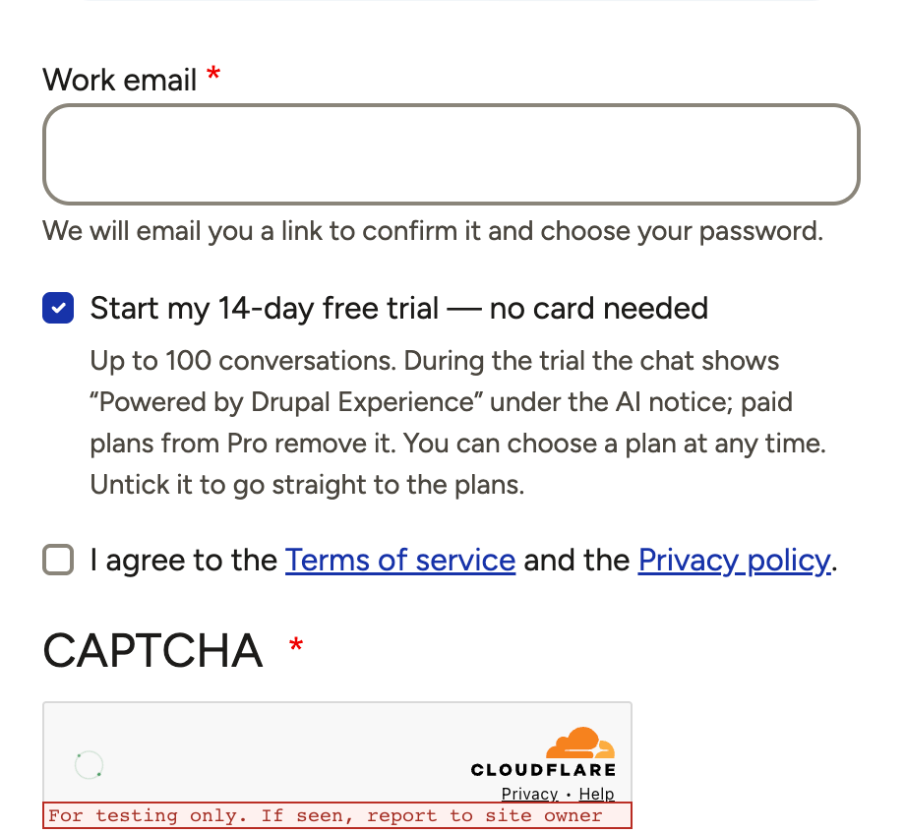
Todavía no eliges contraseña, a propósito: solo quien puede leer el buzón la define.
Confirma tu email y define tu contraseña
- Revisa tu bandeja de entrada. Te llega un enlace para confirmar tu dirección. Vale 24 horas y sirve una sola vez.
- Abre el enlace, elige tu contraseña (mínimo 10 caracteres, y no puede contener tu email) y haz clic en Activar mi cuenta.
- En Cuéntanos sobre tu empresa, escribe el nombre de tu empresa, el país y, si quieres, tu sitio web.
- Tu prueba empieza y entras a tu panel.
Si el correo no llega, revisa la carpeta de spam o regístrate otra vez con el mismo email para recibir un enlace nuevo (hasta 3 correos por dirección por hora). No se aceptan emails desechables.
La prueba gratuita, o directo a un plan
La prueba dura 14 días o 100 conversaciones, lo que ocurra primero, y no necesita tarjeta de crédito. Tiene límites menores que los planes pagos, y el widget muestra "Con la tecnología de" debajo del aviso de IA.
Si desmarcas la casilla de la prueba al registrarte, vas directo a los planes después del registro. Igual puedes iniciar la prueba más tarde desde la página de planes con Iniciar mi prueba gratuita, una sola vez, mientras nunca hayas tenido un plan.
Cuando termina la prueba, el chatbot deja de aparecer en tu sitio web, pero puedes seguir entrando: tus chatbots, tu conocimiento y tu configuración se conservan, y al elegir un plan el chatbot vuelve a aparecer. Más en Planes, prueba y pagos.
Crea tu primer chatbot
El inicio de tu panel muestra la lista Primeros pasos: Crea tu chatbot → Agrega lo que debe saber → Instálalo en tu sitio. Cada paso se completa solo.
- Haz clic en Crea tu chatbot (o abre la pestaña Chatbots y haz clic en Agregar chatbot).
- En la pestaña General, escribe un título, los Dominios de tu sitio web (por ejemplo ejemplo.com), el Idioma predeterminado y la Política multilingüe.
- Si quieres, ajusta Apariencia, Textos por idioma y Chat en vivo.
- Guarda.
www. se incluye solo con tu dominio; los subdominios no, así que agrega cada uno o usa *.ejemplo.com. Los detalles están en Configurar un chatbot.
Agrega lo que debe saber
- Abre la pestaña Fuentes de conocimiento y haz clic en Agregar fuente de conocimiento.
- Ponle un título y elige un tipo: Texto, Preguntas y respuestas o Archivos.
- Define el Idioma del contenido, marca tu chatbot en Chatbots y agrega el contenido.
- Guarda. Cuando la fuente muestra Al día, normalmente unos segundos después, el chatbot ya puede responder con ella.
Carga solo lo que publicarías en tu sitio web: todo lo que esté en una fuente de conocimiento se le puede mostrar a cualquier visitante. Mira Fuentes de conocimiento.
Instálalo y verifica que aparezca
- Abre tu chatbot desde la pestaña Chatbots y copia el Script de instalación con el botón Copiar.
- Pégalo en tu sitio web antes de la etiqueta de cierre
</body>, en todas las páginas donde deba aparecer el chatbot. Lo más fácil es la plantilla general o el pie de página de tu sitio, o la opción de "código personalizado / scripts" de tu CMS o de tu gestor de etiquetas. - Publica y limpia la caché de tu sitio si tiene.
- Abre una página de tu sitio en una ventana nueva del navegador. A los 3 segundos, más o menos, aparece el avatar en la esquina que elegiste. Haz clic y pregunta algo sobre tu contenido.
En tu panel, el chatbot pasa de Aún no instalado a En tu sitio cuando el widget ya cargó en tu dominio.
¿Necesitas más ayuda?
Con la sesión iniciada, el asistente de soporte de cada página de tu panel responde al instante, y Ayuda para clientes tiene una guía para cada parte del panel. Antes de registrarte, contáctanos o empieza tu prueba gratuita.