WordPress
Instale o plugin gratuito WPCode e cole o script em Code Snippets → Header & Footer → Footer. Salve.
Funciona com qualquer site
Feito com WordPress, Shopify, Wix, Drupal, Squarespace, Webflow ou à mão: se o seu site permite adicionar um script, ele pode ter um chatbot que responde aos seus visitantes com o seu próprio conteúdo, 24/7, no idioma deles.
Passo 1
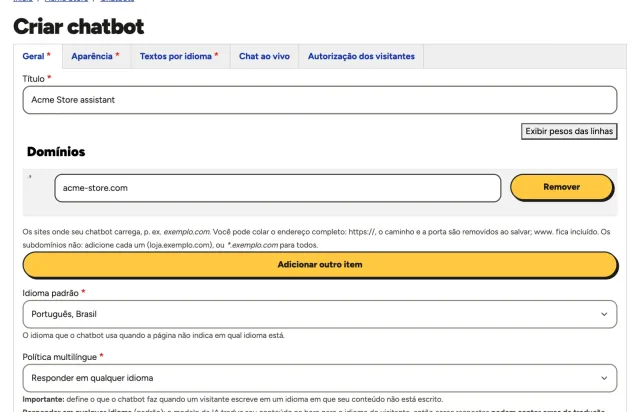
Dê um nome a ele e informe o domínio do seu site. O chatbot só carrega nos domínios que você indicar, então copiar o script para outro site não funciona.
Passo 2
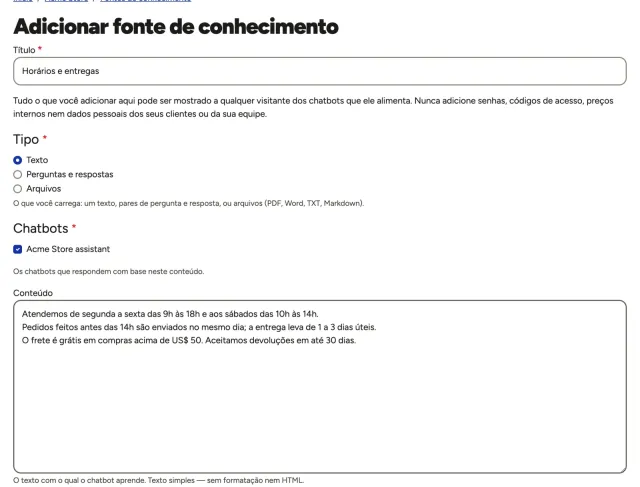
Cole textos, escreva perguntas e respostas ou envie arquivos PDF, Word, TXT ou Markdown: seus horários, políticas, serviços, preços. O seu chatbot responde somente com este conteúdo, no idioma dos seus visitantes. Assim que você cria o chatbot, o painel traz você até aqui.
Passo 3
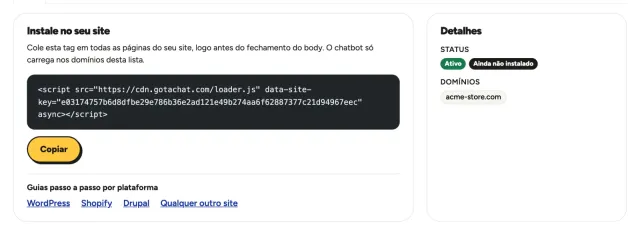
Ao salvar a sua primeira fonte de conhecimento, o painel leva você ao seu script de instalação. Copie e cole logo antes da tag de fechamento </body> do seu site, ou na opção de código personalizado da sua plataforma. Publique, e o chatbot aparece em cada página que o tiver.
Onde colar
Toda plataforma tem um lugar para scripts que carregam em todas as páginas. É aqui que ele está hoje em cada uma.
Instale o plugin gratuito WPCode e cole o script em Code Snippets → Header & Footer → Footer. Salve.
Loja virtual → Temas → … → Editar código, abra theme.liquid e cole logo antes de </body>. Antes, duplique o tema como backup.
Instale o módulo Header and Footer Scripts e cole o script no campo do rodapé. Limpe o cache.
Configurações → Código personalizado → Adicionar código: cole, escolha Todas as páginas e Body - final. Requer um plano pago com domínio conectado.
No painel Páginas, Código personalizado → Injeção de código: cole em Rodapé e salve. Disponível nos planos Core, Plus e Advanced.
Site settings → Custom code: cole em Footer code, salve e publique o site. Requer um plano de site pago.
Cole antes de </body> no modelo ou rodapé compartilhado por todas as suas páginas, ou no seu gerenciador de tags. Envie a alteração e limpe o cache.
Perguntas
Sim, se ele permitir adicionar código personalizado ou um script: WordPress, Shopify, Wix, Squarespace, Webflow, Drupal, Joomla ou um site feito à mão. Alguns criadores só permitem scripts em planos pagos.
Não. Você copia uma linha do seu painel e cola onde a sua plataforma aceita scripts. Todo o resto — o que ele sabe, a aparência, os idiomas — você configura no painel.
O script carrega com async: a sua página não espera por ele. O chatbot aparece um instante depois da página.
Confira se o domínio do seu site está nos Domínios do chatbot e limpe o cache do site e de qualquer plugin de otimização. Um banner de cookies pode segurar os scripts até o visitante aceitar: marque-o como funcional. Veja o site publicado em uma janela anônima, não no editor do seu criador.
Sim. Um chatbot pode carregar em vários domínios, e você pode criar um chatbot por site, cada um com o próprio conhecimento e aparência. Quantos depende do seu plano.
Este é um guia, não uma garantia: menus, nomes e passos podem mudar conforme a versão da sua plataforma, o seu tema e os plugins ou módulos instalados no seu site, e alguns deles podem bloquear ou atrasar scripts. Se algo parecer diferente ou o chatbot não aparecer, o assistente de suporte do seu painel ajuda você.