Guía de instalación
Agrega un chatbot con IA a tu sitio WordPress
Sin programador y sin tocar el tema: con el plugin gratuito WPCode pegas una línea, y tu chatbot responde a tus visitantes con tu propio contenido, 24/7, en su idioma.
Paso 1
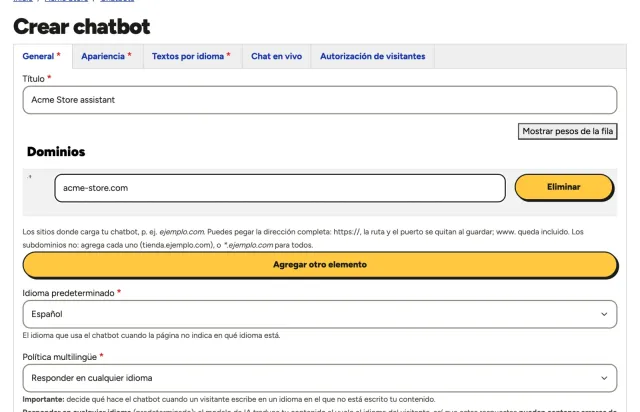
Crea tu chatbot
Ponle un nombre y el dominio de tu sitio web. El chatbot solo carga en los dominios que indicas, así que copiar su script a otro sitio no funciona.
Paso 2
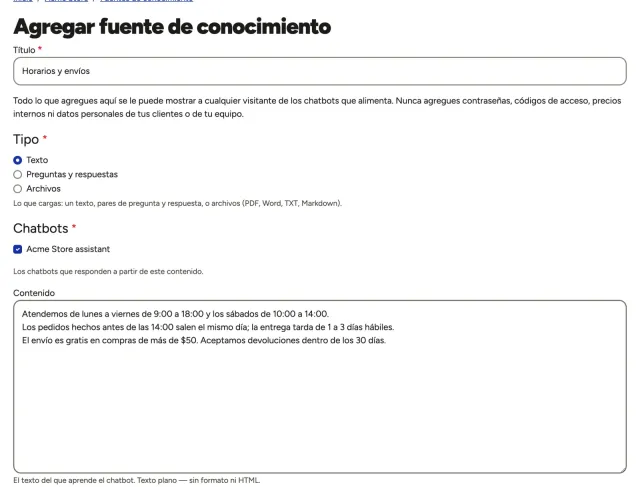
Agrega lo que debe saber
Pega textos, escribe preguntas y respuestas o sube archivos PDF, Word, TXT o Markdown: tus horarios, políticas, servicios, precios. Tu chatbot responde solo con este contenido, en el idioma de tus visitantes. Apenas creas el chatbot, el panel te trae aquí.
Paso 3
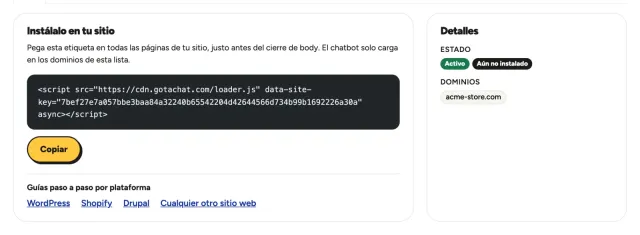
Copia tu script de instalación
Cuando guardas tu primera fuente de conocimiento, el panel te lleva a tu script de instalación: una línea con la clave de tu chatbot. Haz clic en Copiar. Puedes volver a él cuando quieras desde la página de tu chatbot.
Paso 4
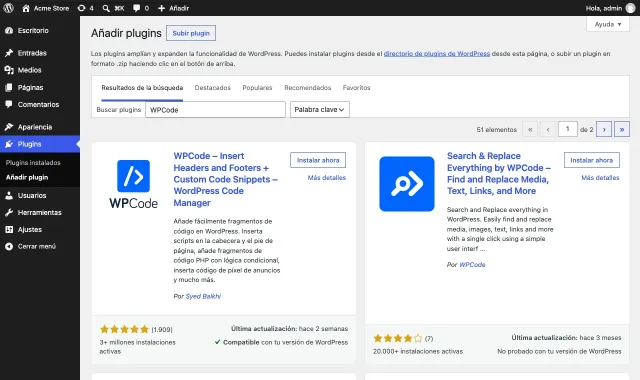
Instala el plugin gratuito WPCode
En el administrador de WordPress, ve a Plugins → Añadir plugin y busca WPCode. En WPCode – Insert Headers and Footers + Custom Code Snippets, haz clic en Instalar ahora y luego en Activar.
Guarda el script en los ajustes del propio plugin, así que actualizar o cambiar tu tema no lo borra.
Paso 5
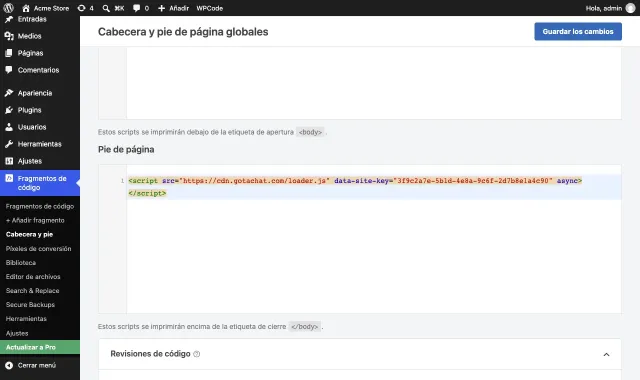
Pégalo en el pie de página y guarda
Ve a Fragmentos de código → Cabecera y pie, pega tu script en el cuadro Pie de página y haz clic en Guardar los cambios.
Abre tu sitio en una ventana privada: el chatbot aparece en la esquina de todas las páginas.
Preguntas
Preguntas sobre WordPress
¿Funciona con mi tema o mi constructor de páginas?
Sí. WPCode agrega el script a todas las páginas a través del propio WordPress, así que funciona con temas de bloques, temas clásicos y constructores como Elementor o Divi.
Lo guardé, pero el chatbot no aparece
Vacía la caché de tu plugin de caché u optimización (WP Rocket, LiteSpeed Cache, W3 Total Cache…). Si tiene una opción para retrasar o combinar JavaScript, excluye cdn.gotachat.com. Revisa que el dominio de tu sitio esté en los Dominios del chatbot y míralo en una ventana privada.
¿Puedo agregarlo sin un plugin?
Sí: un programador puede pegarlo antes de </body> en tu tema hijo. Sin tema hijo, una actualización del tema borra ese cambio; WPCode lo evita.
Mi sitio está en WordPress.com
En WordPress.com, instalar plugins depende de tu plan. Si el tuyo permite plugins, sigue esta misma guía; si no, revisa las opciones de tu plan en WordPress.com.
Esta es una guía, no una garantía: los menús, nombres y pasos pueden cambiar según la versión de tu plataforma, tu tema y los plugins o módulos que tengas instalados en tu sitio, y algunos de ellos pueden bloquear o retrasar scripts. Si algo se ve distinto o el chatbot no aparece, el asistente de soporte de tu panel te ayuda.