Installationsanleitung
Fügen Sie Ihrer WordPress-Website einen KI-Chatbot hinzu
Ohne Entwickler und ohne Theme-Änderungen: Mit dem kostenlosen Plugin WPCode fügen Sie eine Zeile ein, und Ihr Chatbot beantwortet Ihre Besucher rund um die Uhr in ihrer Sprache mit Ihren eigenen Inhalten.
Schritt 1
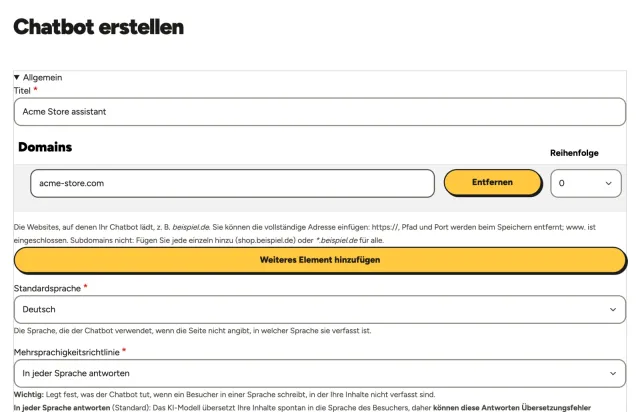
Erstellen Sie Ihren Chatbot
Geben Sie ihm einen Namen und die Domain Ihrer Website. Der Chatbot lädt nur auf den Domains, die Sie angeben – sein Skript auf eine andere Website zu kopieren, funktioniert nicht.
Schritt 2
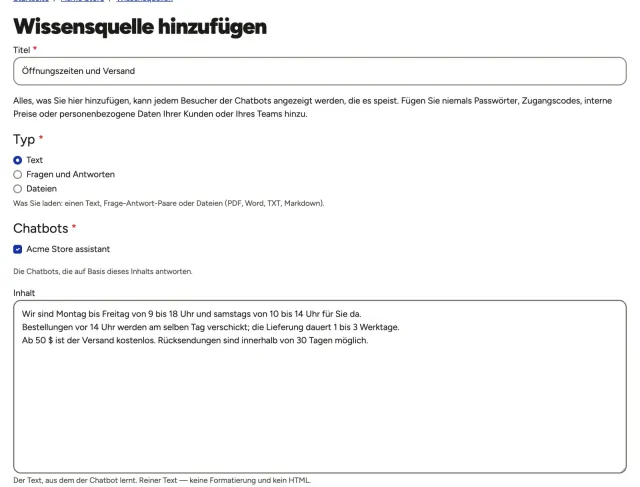
Fügen Sie hinzu, was er wissen soll
Fügen Sie Texte ein, schreiben Sie Fragen und Antworten oder laden Sie PDF-, Word-, TXT- oder Markdown-Dateien hoch: Öffnungszeiten, Richtlinien, Leistungen, Preise. Ihr Chatbot antwortet nur auf Grundlage dieser Inhalte, in der Sprache Ihrer Besucher. Sobald Sie den Chatbot erstellt haben, bringt Sie das Panel hierher.
Schritt 3
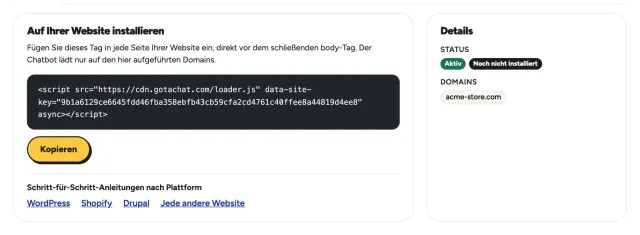
Kopieren Sie Ihr Installationsskript
Sobald Sie Ihre erste Wissensquelle speichern, bringt Sie das Panel zu Ihrem Installationsskript: eine Zeile mit dem Schlüssel Ihres Chatbots. Klicken Sie auf Kopieren. Sie finden es jederzeit wieder auf der Seite Ihres Chatbots.
Schritt 4
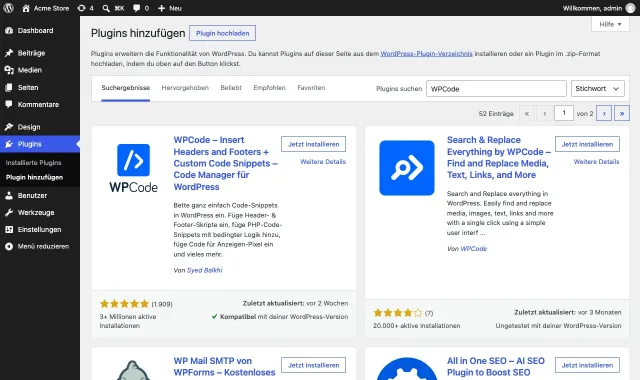
Installieren Sie das kostenlose Plugin WPCode
Gehen Sie im WordPress-Adminbereich zu Plugins → Plugin hinzufügen und suchen Sie nach WPCode. Klicken Sie bei WPCode – Insert Headers and Footers + Custom Code Snippets auf Jetzt installieren und dann auf Aktivieren.
Das Skript wird in den Einstellungen des Plugins gespeichert – ein Theme-Update oder -Wechsel entfernt es nicht.
Schritt 5
In den Footer einfügen und speichern
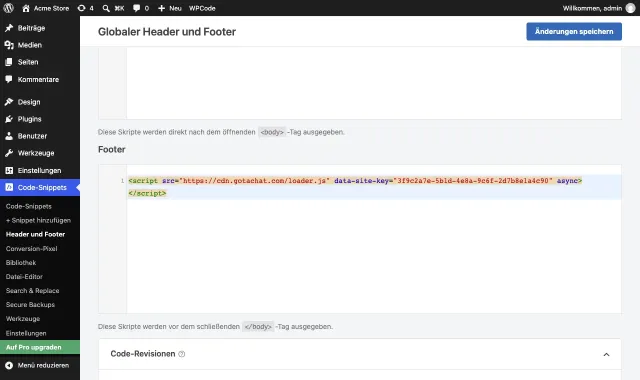
Gehen Sie zu Code-Snippets → Header und Footer, fügen Sie Ihr Skript in das Feld Footer ein und klicken Sie auf Änderungen speichern.
Öffnen Sie Ihre Website in einem privaten Fenster: Der Chatbot erscheint in der Ecke jeder Seite.
Fragen
Fragen zu WordPress
Funktioniert es mit meinem Theme oder Page Builder?
Ja. WPCode fügt das Skript über WordPress selbst in jede Seite ein – das funktioniert mit Block-Themes, klassischen Themes und Page Buildern wie Elementor oder Divi.
Ich habe gespeichert, aber der Chatbot erscheint nicht
Leeren Sie den Cache Ihres Cache- oder Optimierungs-Plugins (WP Rocket, LiteSpeed Cache, W3 Total Cache …). Wenn es JavaScript verzögern oder zusammenfassen kann, schließen Sie cdn.gotachat.com aus. Prüfen Sie, ob die Domain Ihrer Website in den Domains des Chatbots steht, und sehen Sie sie in einem privaten Fenster an.
Geht es auch ohne Plugin?
Ja: Ein Entwickler kann es in Ihrem Child-Theme vor </body> einfügen. Ohne Child-Theme überschreibt ein Theme-Update diese Änderung; WPCode vermeidet das.
Meine Website läuft auf WordPress.com
Auf WordPress.com hängt die Installation von Plugins von Ihrem Tarif ab. Erlaubt Ihrer Plugins, folgen Sie dieser Anleitung; sonst prüfen Sie die Optionen Ihres Tarifs bei WordPress.com.
Dies ist eine Anleitung, keine Garantie: Menüs, Bezeichnungen und Schritte können je nach Version Ihrer Plattform, Ihrem Theme und den auf Ihrer Website installierten Plugins oder Modulen abweichen, und manche davon können Skripte blockieren oder verzögern. Wenn etwas anders aussieht oder der Chatbot nicht erscheint, hilft Ihnen der Support-Assistent in Ihrem Panel.