Erste Schritte
Zuletzt aktualisiert:
Diese Anleitung führt Sie von der Registrierung bis dahin, dass Ihr Chatbot auf Ihrer Website antwortet. Das dauert meist nur wenige Minuten, plus die Zeit, um die Inhalte zusammenzustellen, die Ihr Chatbot kennen soll.
Erstellen Sie Ihr Konto
- Gehen Sie zur Registrierungsseite (oder klicken Sie in der Kopfzeile der Website auf Registrieren).
- Geben Sie Ihre geschäftliche E-Mail-Adresse ein und akzeptieren Sie die Nutzungsbedingungen und die Datenschutzerklärung.
- Lassen Sie Meine 14-tägige kostenlose Testphase starten — keine Karte nötig angekreuzt, wenn Sie mit der Testphase beginnen möchten.
- Lösen Sie das CAPTCHA und klicken Sie auf Konto erstellen.
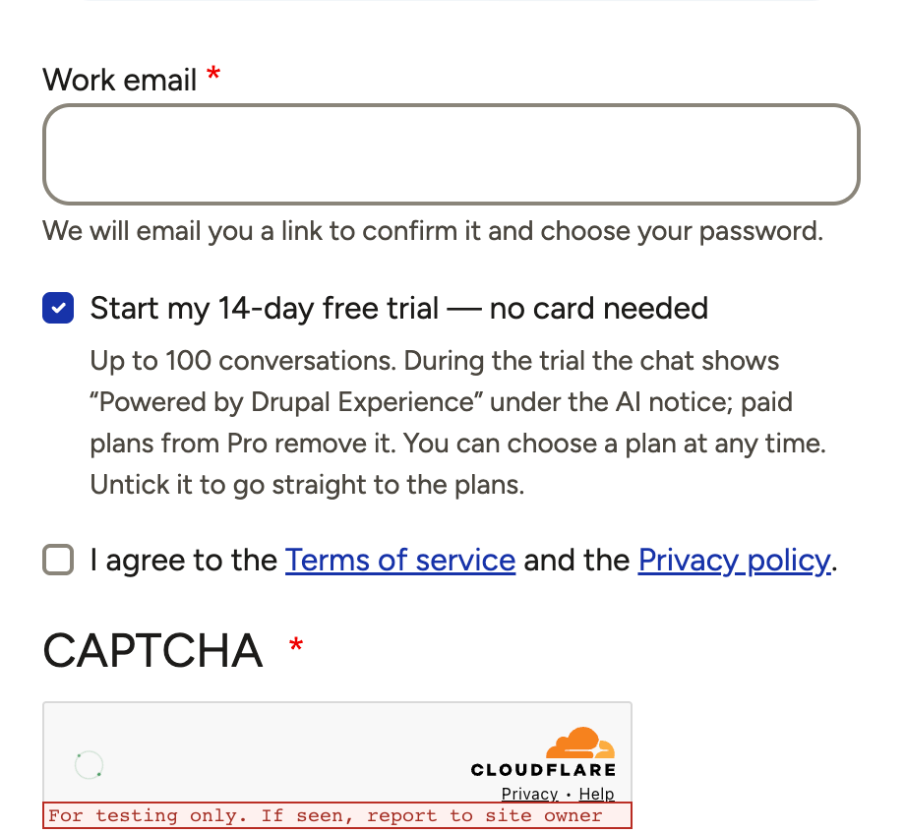
Ein Passwort wählen Sie hier absichtlich noch nicht: Nur die Person, die das Postfach lesen kann, legt es fest.
Bestätigen Sie Ihre E-Mail-Adresse und legen Sie Ihr Passwort fest
- Prüfen Sie Ihr Postfach. Sie erhalten einen Link zur Bestätigung Ihrer Adresse. Er ist 24 Stunden gültig und funktioniert nur einmal.
- Öffnen Sie den Link, wählen Sie Ihr Passwort (mindestens 10 Zeichen, es darf Ihre E-Mail-Adresse nicht enthalten) und klicken Sie auf Mein Konto aktivieren.
- Geben Sie unter Erzählen Sie uns von Ihrem Unternehmen den Namen Ihres Unternehmens, das Land und optional Ihre Website an.
- Ihre Testphase beginnt, und Sie gelangen in Ihr Panel.
Wenn die E-Mail nicht ankommt, prüfen Sie Ihren Spam-Ordner oder registrieren Sie sich erneut mit derselben E-Mail-Adresse, um einen neuen Link zu erhalten (bis zu 3 E-Mails pro Adresse und Stunde). Wegwerf-E-Mail-Adressen werden nicht akzeptiert.
Die kostenlose Testphase oder direkt ein Tarif
Die Testphase dauert 14 Tage oder 100 Gespräche, je nachdem, was zuerst eintritt, und braucht keine Kreditkarte. Sie hat kleinere Grenzen als die kostenpflichtigen Tarife, und das Widget zeigt unter dem KI-Hinweis „Powered by“ an.
Wenn Sie bei der Registrierung das Häkchen für die Testphase entfernen, gelangen Sie danach direkt zu den Tarifen. Sie können die Testphase trotzdem später auf der Tarifseite mit Kostenlose Testphase starten beginnen, einmalig, solange Sie noch nie einen Tarif hatten.
Wenn die Testphase endet, erscheint der Chatbot nicht mehr auf Ihrer Website, aber Sie können sich weiterhin anmelden: Ihre Chatbots, Ihr Wissen und Ihre Einstellungen bleiben erhalten, und mit der Wahl eines Tarifs wird der Chatbot wieder eingeschaltet. Mehr dazu unter Tarife, Testphase und Zahlungen.
Erstellen Sie Ihren ersten Chatbot
Die Startseite Ihres Panels zeigt eine Checkliste Erste Schritte: Erstellen Sie Ihren Chatbot → Fügen Sie hinzu, was er wissen soll → Auf Ihrer Website installieren. Jeder Schritt wird von selbst abgehakt.
- Klicken Sie auf Erstellen Sie Ihren Chatbot (oder öffnen Sie den Tab Chatbots und klicken Sie auf Chatbot hinzufügen).
- Geben Sie im Tab Allgemein einen Titel, die Domains Ihrer Website (zum Beispiel example.com), die Standardsprache und die Mehrsprachigkeitsrichtlinie an.
- Passen Sie optional Darstellung, Texte pro Sprache und Live-Chat an.
- Speichern Sie.
www. ist bei Ihrer Domain automatisch eingeschlossen; Subdomains nicht, fügen Sie also jede einzeln hinzu oder verwenden Sie *.example.com. Details unter Einen Chatbot einrichten.
Fügen Sie hinzu, was er wissen soll
- Öffnen Sie den Tab Wissensquellen und klicken Sie auf Wissensquelle hinzufügen.
- Geben Sie einen Titel ein und wählen Sie einen Typ: Text, Fragen und Antworten oder Dateien.
- Legen Sie die Sprache des Inhalts fest, kreuzen Sie Ihren Chatbot unter Chatbots an und fügen Sie den Inhalt hinzu.
- Speichern Sie. Sobald die Quelle Aktuell anzeigt, meist wenige Sekunden später, kann der Chatbot daraus antworten.
Laden Sie nur, was Sie auch auf Ihrer Website veröffentlichen würden: Alles in einer Wissensquelle kann jedem Besucher gezeigt werden. Siehe Wissensquellen.
Installieren Sie ihn und prüfen Sie, ob er erscheint
- Öffnen Sie Ihren Chatbot im Tab Chatbots und kopieren Sie das Installationsskript mit der Schaltfläche Kopieren.
- Fügen Sie es auf Ihrer Website vor dem schließenden
</body>-Tag ein, auf jeder Seite, auf der der Chatbot erscheinen soll. Am einfachsten geht das über das globale Template oder die Fußzeile Ihrer Website oder über die Einstellung „Custom Code / Skripte“ Ihres CMS oder Tag-Managers. - Veröffentlichen Sie und leeren Sie den Cache Ihrer Website, falls sie einen hat.
- Öffnen Sie eine Seite Ihrer Website in einem neuen Browserfenster. Nach etwa 3 Sekunden erscheint der Avatar in der Ecke, die Sie gewählt haben. Klicken Sie darauf und stellen Sie eine Frage zu Ihren Inhalten.
In Ihrem Panel wechselt der Chatbot von Noch nicht installiert zu Auf Ihrer Website, sobald das Widget auf Ihrer Domain geladen wurde.
Brauchen Sie weitere Hilfe?
Sobald Sie angemeldet sind, antwortet der Support-Assistent auf jeder Seite Ihres Panels sofort, und Hilfe für Kunden bietet eine Anleitung für jeden Bereich des Panels. Vor der Registrierung können Sie uns kontaktieren oder Ihre kostenlose Testphase starten.