Premiers pas
Dernière mise à jour:
Ce guide vous accompagne de l'inscription jusqu'au moment où votre chatbot répond sur votre site web. Comptez quelques minutes, plus le temps de rassembler le contenu que votre chatbot doit connaître.
Créez votre compte
- Rendez-vous sur la page d'inscription (ou cliquez sur S'inscrire dans l'en-tête du site).
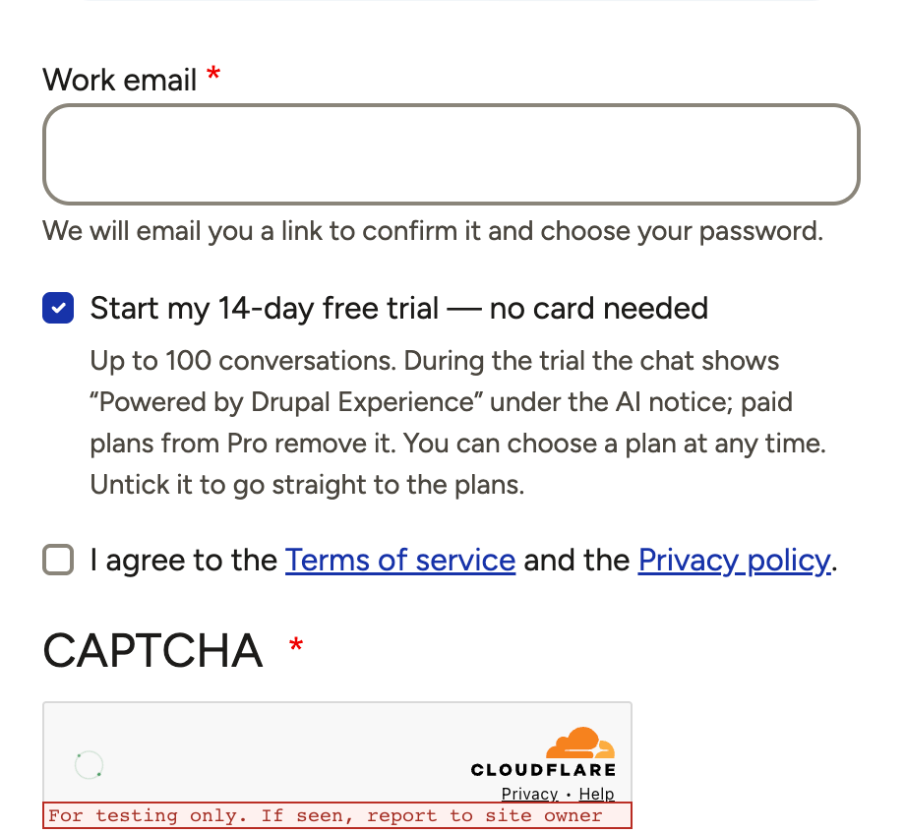
- Saisissez votre e-mail professionnel et acceptez les conditions d'utilisation et la politique de confidentialité.
- Laissez cochée la case Commencer mon essai gratuit de 14 jours — sans carte bancaire si vous voulez commencer par l'essai.
- Complétez le CAPTCHA et cliquez sur Créer un compte.
Vous ne choisissez pas encore de mot de passe, et c'est voulu : seule la personne qui peut lire la boîte mail le définit.
Confirmez votre e-mail et définissez votre mot de passe
- Consultez votre boîte de réception. Vous recevez un lien pour confirmer votre adresse. Il est valable 24 heures et ne fonctionne qu'une seule fois.
- Ouvrez le lien, choisissez votre mot de passe (au moins 10 caractères, sans votre e-mail) et cliquez sur Activer mon compte.
- Dans Parlez-nous de votre entreprise, saisissez le nom de votre entreprise, votre pays et, si vous le souhaitez, votre site web.
- Votre essai démarre et vous arrivez dans votre panneau.
Si l'e-mail n'arrive pas, vérifiez votre dossier de spam, ou inscrivez-vous à nouveau avec le même e-mail pour obtenir un nouveau lien (jusqu'à 3 e-mails par adresse et par heure). Les adresses e-mail jetables ne sont pas acceptées.
L'essai gratuit, ou directement un forfait
L'essai dure 14 jours ou 100 conversations, selon ce qui arrive en premier, sans carte bancaire. Ses limites sont plus basses que celles des forfaits payants, et le widget affiche « Powered by » sous la mention IA.
Si vous décochez la case de l'essai à l'inscription, vous accédez directement aux forfaits une fois inscrit. Vous pouvez toujours commencer l'essai plus tard depuis la page des forfaits avec Commencer mon essai gratuit, une seule fois, tant que vous n'avez jamais eu de forfait.
À la fin de l'essai, le chatbot cesse d'apparaître sur votre site web, mais vous pouvez toujours vous connecter : vos chatbots, vos connaissances et vos paramètres sont conservés, et choisir un forfait réactive le chatbot. Plus de détails dans Forfaits, essai et paiements.
Créez votre premier chatbot
La page d'accueil de votre panneau affiche une liste Premiers pas : Créez votre chatbot → Ajoutez ce qu'il doit savoir → Installez-le sur votre site. Chaque étape se coche d'elle-même.
- Cliquez sur Créez votre chatbot (ou ouvrez l'onglet Chatbots et cliquez sur Ajouter un chatbot).
- Dans l'onglet Général, saisissez un titre, les Domaines de votre site web (par exemple example.com), la Langue par défaut et la Politique multilingue.
- Si vous le souhaitez, ajustez Apparence, Textes par langue et Chat en direct.
- Enregistrez.
www. est inclus automatiquement avec votre domaine ; les sous-domaines ne le sont pas : ajoutez-les un par un ou utilisez *.example.com. Les détails sont dans Configurer un chatbot.
Ajoutez ce qu'il doit savoir
- Ouvrez l'onglet Sources de connaissances et cliquez sur Ajouter une source de connaissances.
- Donnez-lui un titre et choisissez un type : Texte, Questions-réponses ou Fichiers.
- Indiquez la Langue du contenu, cochez votre chatbot sous Chatbots et ajoutez le contenu.
- Enregistrez. Quand la source affiche À jour, généralement quelques secondes plus tard, le chatbot peut répondre à partir d'elle.
Ne chargez que ce que vous publieriez sur votre site web : tout ce qui se trouve dans une source de connaissances peut être montré à n'importe quel visiteur. Voir Sources de connaissances.
Installez-le et vérifiez qu'il s'affiche
- Ouvrez votre chatbot depuis l'onglet Chatbots et copiez le Script d'installation avec le bouton Copier.
- Collez-le sur votre site web avant la balise de fermeture
</body>, sur chaque page où le chatbot doit apparaître. Le plus simple est le modèle global ou le pied de page de votre site, ou le réglage « code personnalisé / scripts » de votre CMS ou de votre gestionnaire de balises. - Publiez et videz le cache de votre site s'il en a un.
- Ouvrez une page de votre site dans une nouvelle fenêtre du navigateur. Au bout d'environ 3 secondes, l'avatar apparaît dans le coin que vous avez choisi. Cliquez dessus et posez une question sur votre contenu.
Dans votre panneau, le chatbot passe de Pas encore installé à Sur votre site dès que le widget s'est chargé sur votre domaine.
Besoin d'aide ?
Une fois connecté, l'assistant de support présent sur chaque page de votre panneau répond immédiatement, et Aide pour les clients propose un guide pour chaque partie du panneau. Avant de vous inscrire, contactez-nous ou commencez votre essai gratuit.